
Discord 使用教程
从零开始的手把手教程:安装、注册、加群、开服、开黑、调优,六个章节按顺序读, 读到哪里卡住了就对照着操作,全部走完大约需要十分钟。装好客户端之后,你完全可以 开着教程边读边做。
下载并安装客户端
打开本站「下载」页面,根据你的设备选择对应按钮:Windows 用户点击最上方的 Windows 版按钮,下载完成后双击 DiscordSetup.exe,安装全自动完成;Mac 用户下载后把图标拖入 Applications;手机用户跳转应用商店安装。全程没有捆绑选项,不需要做任何勾选。
第一次启动客户端会要求登录或注册。如果你只是想先看看,也可以打开网页版——浏览器访问即可使用绝大多数功能。建议桌面端和移动端都装上,日常挂机用电脑,出门在外用手机,消息实时同步。

注册账号与基础设置
点击「注册」后输入邮箱、用户名和密码,验证邮箱后账号就生效了。注册完成的第一件事是进「用户设置 → 安全」开启两步验证:绑定验证器 App 后,即使密码泄露别人也登不上你的账号。
接下来花两分钟调设置:在「语音与视频」里选择正确的麦克风和扬声器,对着麦克风说几句话看输入条是否跳动;把输入模式设为「自动检测」并调节灵敏度,或者习惯按键说话的话绑定一个顺手的快捷键。这几步做好,后面的通话体验会干净很多。

加入别人的服务器
加入服务器只需要一个邀请链接:点击链接(或复制到客户端的「加入服务器」输入框),确认后即可进入。大型社区通常设有「入门必读」频道和成员验证,按提示完成即可解锁全部频道。
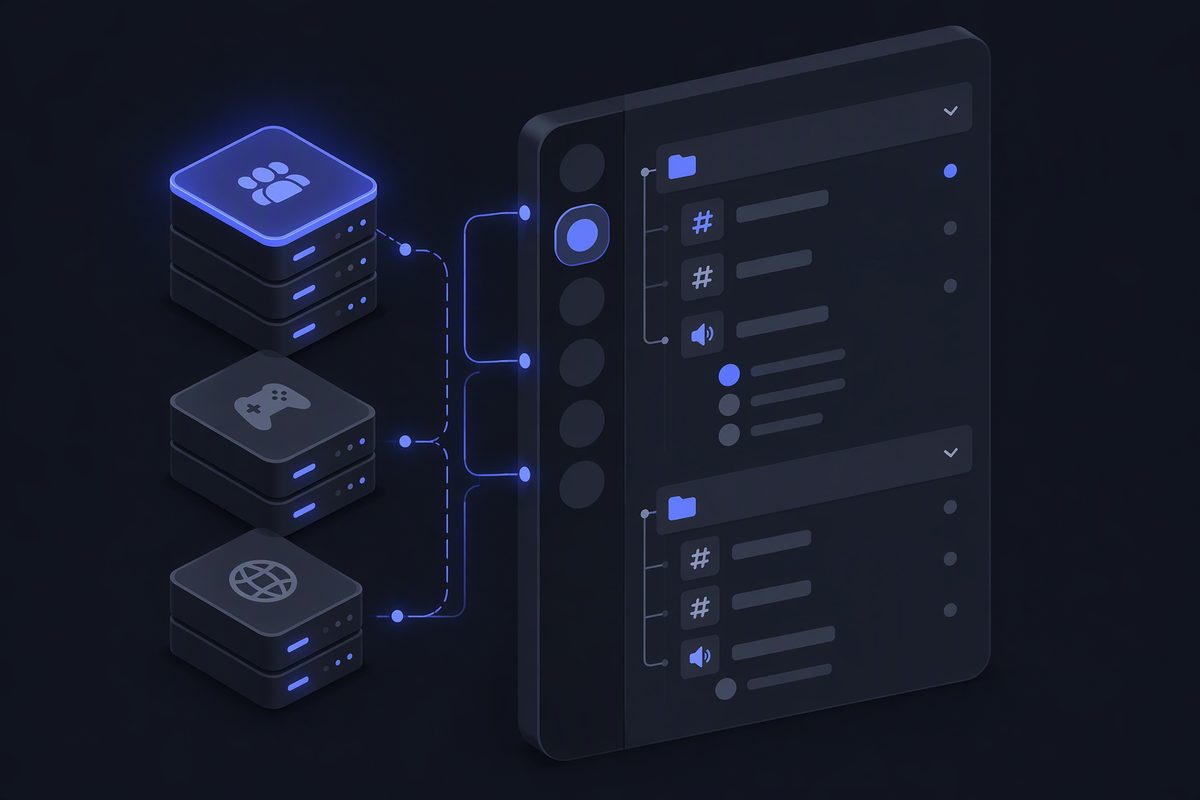
进服后建议先做三件事:看一眼频道列表的分区结构,找到公告频道了解规则;按兴趣给自己加上身份组(通常在指定频道发送指令或点按钮);把不需要的频道设为静音。这样消息流立刻清爽,重要通知一个不漏。
创建自己的服务器
点击客户端左侧边栏的「+」号,选择「创建服务器」,输入名称即可开张。先建三个基础频道:一个文字频道做公告,一个文字频道闲聊,一个语音频道开黑。用分区把它们归好类,结构就清晰了。
邀请好友点「邀请他人」生成链接,链接可以设置有效期和人数上限,发在群里也不怕被无限转发。当你的服务器超过几十人,建议开始配置角色:建「管理」「嘉宾」「活跃成员」等身份组,把权限细化到频道级别,社区秩序就有了骨架。

语音、视频与屏幕共享
进入一个语音频道即自动开始通话,不需要拨号。左下角可以一键静音和闭麦(耳机图标是静音自己,麦克风图标是关闭输入)。点击频道里的视频图标可以开启摄像头;点击「共享屏幕」可以选择共享整个屏幕或某个窗口。
通话中的实用技巧:右键任意成员可以单独调整他的音量;语音频道里发文字消息会显示给频道所有人,适合贴链接和报点;屏幕共享时如果画面卡顿,把画质从 1080P 降到 720P 会立刻流畅。

进阶优化与常见问题自查
遇到语音断续,先在语音设置的底部运行网络诊断,看丢包率是否偏高;使用有线网络或 5GHz Wi-Fi 通常立竿见影。电脑配置较低时,在「高级」里关闭硬件加速可以减少画面卡顿。
通知太多是新手最常见的抱怨:进入每个服务器的通知设置,把灌水频道设为「不接收通知」,只保留公告和提及,手机端的推送量会下降一个数量级。更多故障排查,请到常见问题页按症状检索。

还没安装客户端?
教程里的每一步都基于最新版客户端编写,先去下载安装,再回来跟着做一遍。
前往下载页面